
📌 总结:iPad恢复模式是“不破不立”的系统重生利器,操作需谨慎,数据无!

🌐 网页锐评
本文整合了全网恢复模式实操指南,覆盖全机型与常见故障场景。亮点在于区分全面屏与Home键机型,并调数据风险预。但对DFU模式的深度解析稍显不足,建议搭配文档进一步学习。

📱 不同机型进入恢复模式の操作大全
❶ 全面屏iPad(无Home键)
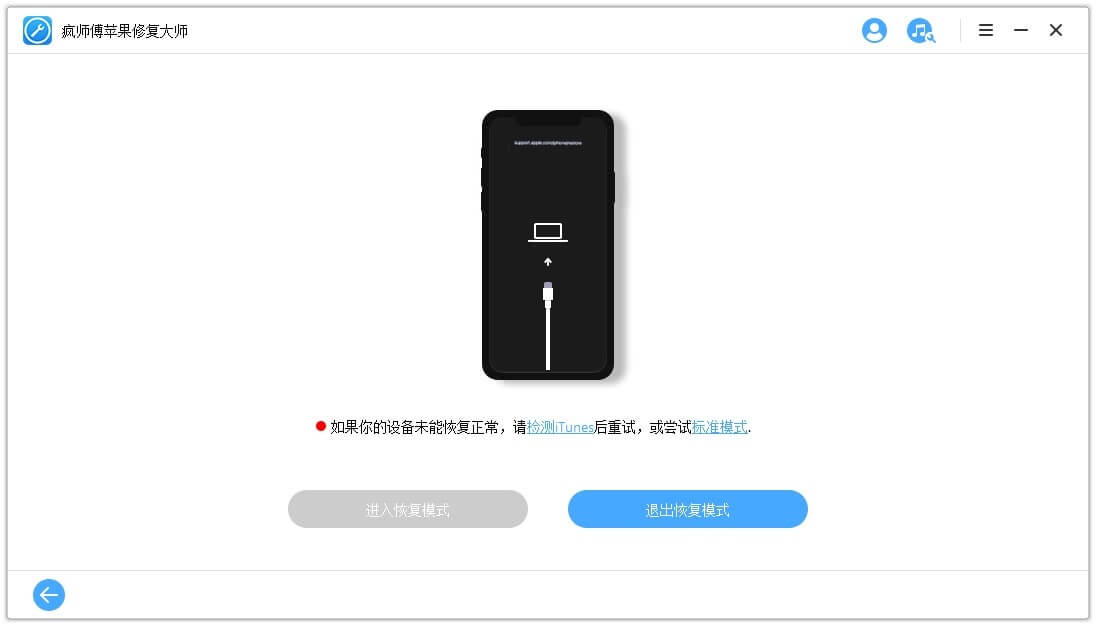
- Step 1:短按「音量+」→ 短按「音量-」→ 长按电源键直至屏幕显示恢复模式图标(iTunes/Finder链接标识)67。
- Tips:适用于iPad Pro 及更新机型、iPad Air 4等。
❷ 传统Home键iPad(有实体按键)
- Step 1:同时按住「Home键 + 电源键」→ 直至屏幕熄灭并显示恢复模式界面(约10秒)46。
- 适用机型:iPad mini系列、iPad 9代及更早版本。
🚨 操作注意事项
- 数据备份:恢复模式会抹除设备数据1,务必提前通过iCloud或iTunes备份!
- 稳定连接:使用原装数据线连接电脑,中途断开1。
- 多次尝试失败:若无进入恢复模式,可能是硬件故障,建议联系Apple支持17。
🔧 退出恢复模式の急方
- 制重启:同时长按「电源键 + Home键/音量键」直至苹果Logo出现。
- 工具辅助:使用第三方工具(如牛学长修复工具)一键退出26。
💡 进阶技能:恢复数据の隐藏技巧
若忘记备份,可使用易我iOS恢复或iTunes备份文件提取数据。但成功率取决于设备是否提前开启iCloud同步!

🔄 iPad恢复模式の心作用
iPad恢复模式是设备系统崩溃、无启动或需要深度修复时的“急室”🩺。通过制设备与电脑建立通信,可重装系统或修复软件故障,但会清空所有数据1。操作前务必备份重要资料!


️【⚠️一键重启灵魂!解锁iPad恢复模式的终极指南】
相关问答
苹果ipad出现恢复模式 答: 1. **连接电脑与iTunes**:首先,确保你的电脑上已安装最新版本的iTunes。使用USB线将
iPad连接到电脑。2. **进入
恢复模式**:如果iPad尚未处于恢复模式,可以通过同时按住“Home”键(或侧边按钮,取决于iPad型号)和“电源”键直到出现Apple标志,然后松开“电源”键但继续按住“Home”键(或侧边按...
iPad 强制重启、进入
恢复模式/DFU 模式的方法
答:按下调高音量按钮并快速松开。按下调低音量按钮并快速松开。按住顶部按钮,直到设备开始重新启动。继续按住顶部按钮,直到设备进入恢复模式。配备主屏幕按钮的iPad机型:同时按住主屏幕按钮和顶部按钮。持续按住这两个按钮,直到看到恢复模式屏幕。三、iPad进入DFU模式的方法 DFU模式是一种更深层次的恢复模式,...
ipad进入恢复模式 的步骤是什么?
答:iPad进入恢复模式的步骤如下:将iPad完全关机,然后同时按住“Home键”和“电源键”不放,直到屏幕上出现苹果Logo。当看到iTunes或Finder的图标时,表示iPad已经进入了恢复模式。详细解释如下:1. 关机:首先,确保iPad处于完全关闭的状态。如果它正在运行,按住顶部的“电源键&rd...