
🚀立即体验:光影魔术手官网 | 更多教程戳→4

🔥 一、基础操作丨快速入门
1️⃣ 「自动抠图」双手

- 导入背景图→点击【日历】→选择模板→自定义日期/节日标记→生成专属日历3。
- 🎁送礼指南:打印成挂历送闺蜜,仪式感棚!
🖼️ 四、效率工具丨批量处理
7️⃣ 「批处理」生产力

- 点击【抠图】→选择【自动抠图】模式→用「选中」涂抹目标区域→系统自动识别边缘78。
- 💡小技巧:复杂背景用「删除」擦除干扰区域,效果更精准!
2️⃣ 「拼图玩」创意无限

- 点击【拼图】→选择「自由拼图」或「模板拼图」→拖拽图片调整位置→添加边框/背景5。
- 🎯适用场景:电商产品展示、旅行九宫格、情侣拼贴照~
🌀 二、进阶调丨打造氛围感
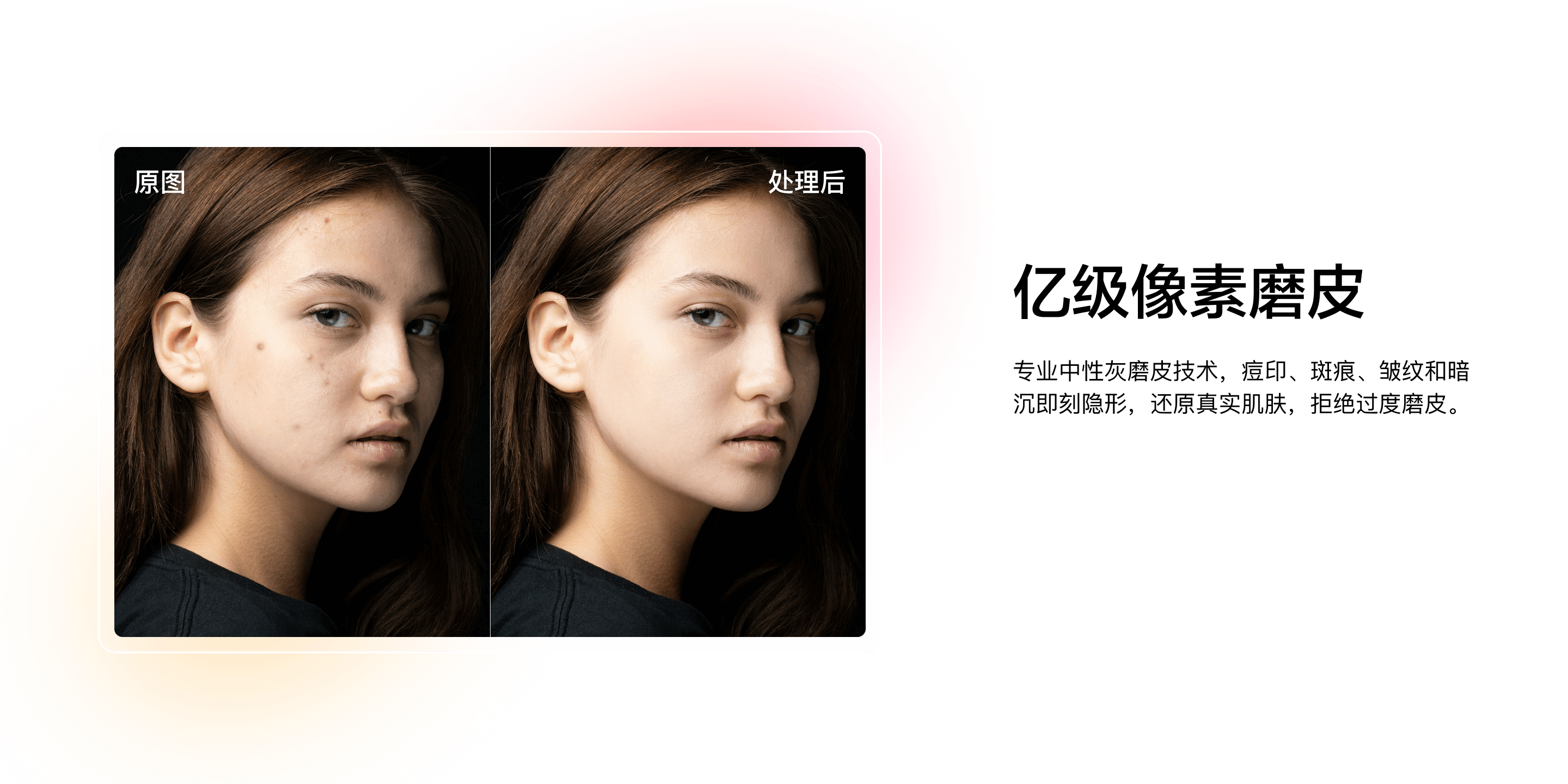
3️⃣ 「数码暗房」一键滤镜

- 点击【浏览】→勾选多张图片→右键【批量处理】→统一调整尺寸/添加水印/滤镜4。
- ⚡适用场景:网店商品图、团队合影、照片快速出片!
🔍 网页锐评丨小编有话说
光影魔术手堪称「懒人修图神器」,无需PS功底也能玩转专业级效果。从基础调光到创意设计,功能覆盖全面,尤其适合小白用户和电商创业者。但需注意:部分高级功能(如图层混合)仍依赖PS,且素材库版权问题需谨慎24。总体而言,性比超高,妥妥的产良心软件!🌟
- 点击【边框】→选择【撕边边框】→挑选模板→调整透明度/颜→打造手账风9。
- 📌进阶玩:叠加「文字水印」+「撕边边框」,DIY个人摄影作品!
6️⃣ 「日历背景」实用美学
- 点击右侧【数码暗房】→尝试「LOMO」「胶片颗粒」「褪旧相」→秒变复古文艺风14。
- 🌄例:人像用「柔光效果」+「轻微褪」,氛围感拉满!
4️⃣ 「曲线调」精准控光
- 进入【基本调整】→点击【曲线】→拖动曲线调整高光/影→拯过曝或黑照片。
- 📊专业必备:RG通道单独调,皮肤红润用「曲线」微调~
🎨 三、个性设计丨专属定制
5️⃣ 「撕边边框」增加故事感
✨光影魔术手使用技巧丨小白秒变修图大神の魔手册✨
相关问答
光影魔术手使用小技巧 答:光影魔术手使用小技巧如下:鼠标与键盘快捷操作:打开光影魔术手后 ,通过“查看—选项”设置鼠标动作,选择个人习惯的操作方式。双击窗口空白处可迅速打开照片。滚动鼠标滚轮可对照片进行缩放显示。按住CTRL或SHIFT并滚动鼠标滚轮可快速切换上一张或下一张照片。右键点击图片可打开功能菜单。使用空格键、PageUp...
如何在光影魔术手里快速浏览和操作照片? 答:步骤一:个性化界面设置</ 打开光影魔术手,点击菜单栏中的查看》选项</,切换至界面选项卡。根据个人喜好,选择鼠标操作模式,如双击空白区域快速预览照片。通过鼠标滚轮,轻松缩放查看,按住CTRL+滚轮或SHIFT+滚轮,实现照片切换。只需右键点击图片,功能菜单即刻呈现。快捷键操作</ 利用空格键、PageUp/Dow... 如何利用光影魔术手进行照片的各种艺术效果处理? 答:1. 降低饱和度:打开图片,进入“色彩/饱和度”调整界面,将饱和度调整为-40以降低色彩的鲜艳度。2. 柔光效果:创建新图层,设置图层模式为“柔光”,使用画笔工具选择特定颜色进行涂抹,以实现柔和的阴影或光晕效果。3. 高斯模糊:在图层上点击右键选择“过渡”,然后执行“滤镜”→“高斯模糊”,设置...