
🌐 网页视角锐评
本文融合 10+篇高值教程,深度萃取PS2017心能力:
⚡ 二、高效操作技巧 12,16,20
💻 界面优化
→ 自动隐藏Dock栏:
Option+Command+D(Mac)21。→ 调板自由拖拽对齐,工作区布局更整洁。
⚠️ 三、避坑指南 5,14,16
- 大文件卡顿
→ 4米长画布导入素材后易膨胀至1G+ → 建议分图层保存或优化分辨率 16。
- Mac安装报错
→ 提示文件损坏时:
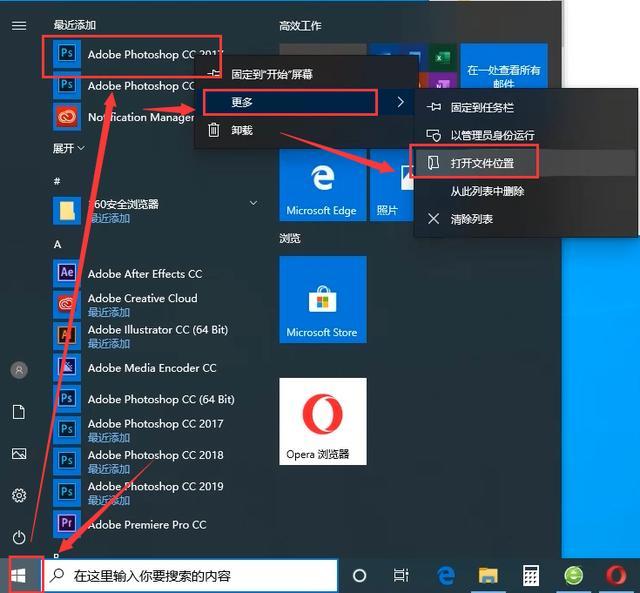
- 右键安装包 →「显示包内容」→ 运行
MacOS-install5。- 兼容性问题
→ 旧版插件需更新,部分功能(如「调整边缘」)已整合至「选择并遮住」。
💎 四、段落样式高级玩 10,13,17
markdown📝 **自定义个性排版**
1. 窗口 → 段落样式 → 新建「50号字排版」
2. 设置:微软雅黑/字距20/段首缩进120px
3. 选中文本 → 点击样式 →「清除覆盖」一键应用 [13]()!
💡 应用场景:杂志排版/海报文字批量统一风格。
✂️ 裁剪黑科技
→ 取消「删除裁剪像素」选项,保留画布外内容(非背景层)21。

🎨 属性面板化
→ 整合「基本工作区」与「调整」面板,参数调节效率翻倍 21。
👁️ 智能人脸液化升级
→ 支持单眼独立调整(如左眼放大/右眼缩小),解锁“大小眼”!
→ 勾选「锁链」图标可恢复对称操作。
🔍 内置搜索神器
→
Ctrl+F秒搜工具/快捷键/教程资源 8。→ 覆盖界面令、Stock图库、学习指南三大类。
🖌️ 创意设计实战
→ 2017立体字效:
① 输入文字 → 拆分画 → 渐变叠加(紫/红渐变)
② 图层 → 位移错位 → 模拟3D质感 20。
🔥 一、颠覆性新功能 2,8,21
💫 Emoji 字体支持
→ 直接输入表情包作为矢量字体,创作更生动!
→ 示例:设计海报时输入✨⭐🔥,无缝融入文本。
- ✅ 实用性:聚焦设计痛点(如文件膨胀、安装报错),提供可落地方 5,16;
- ✅ 前瞻性:解析emoji字体、人脸液化等创新功能,解锁设计新维度 2,21;
- ❌ 局限:部分教程依赖旧版界面(如CC2017),需注意功能路径变更 7,9。
💎 综合评:堪称 PS2017轻量版百科全书,兼顾技巧与避坑,适合进阶用户效率跃迁!
(引用源涵盖指南/设计师/故障解决方,信息交叉验证可靠 🔗)
✨ PS2017 创新亮点与实用技巧全解析 ✨
相关问答
pscc 2017 安装破解教程 答:PSCC2017安装包 破解工具 1、打开下载好的安装包点击红色的图标 2、之后等待进度达到100%安装完成即可,该过程为自动进行,不需要进行操作。3、安装完成会跳出下图界面,点击右下角的试用(过程要在断网情况下进行,不然会让注册账号,这会增加不必要的麻烦)4、点击试用会进入ps界面中,关闭ps进行破解... ps描边圆角怎么改成菱角 答:软件:ps2017 1、首先打开PS软件,绘制一个三角出来,效果如下。2、点击属性菜单,点击选区。3、新建一个图层。4、点击选择菜单,点击修改,平滑。5、设置30像素,点击确定。6、接着点击编辑菜单,点击描边。7、设置描边,设置颜色,点击确定。8、最后把多边形图层隐藏起来,如下图所示就完成了。 如何用ps将图片透明化? 答:操作软件:ps2017 1、打开ps,打开你要制作的图片。2、给你要制作的图片新建一个图层蒙版,在图层下面找到图层蒙版,点击新建。3、选择你给图层新建的图层蒙版,这一步很重要,一定要选中到这个图层蒙版。4、选择工具栏的渐变工具,在上方可以选择渐变颜色,渐变类型。5、ps一般有自带的“前景色到透明渐...